

Butuh Bantuan?
Menggunakan Jago
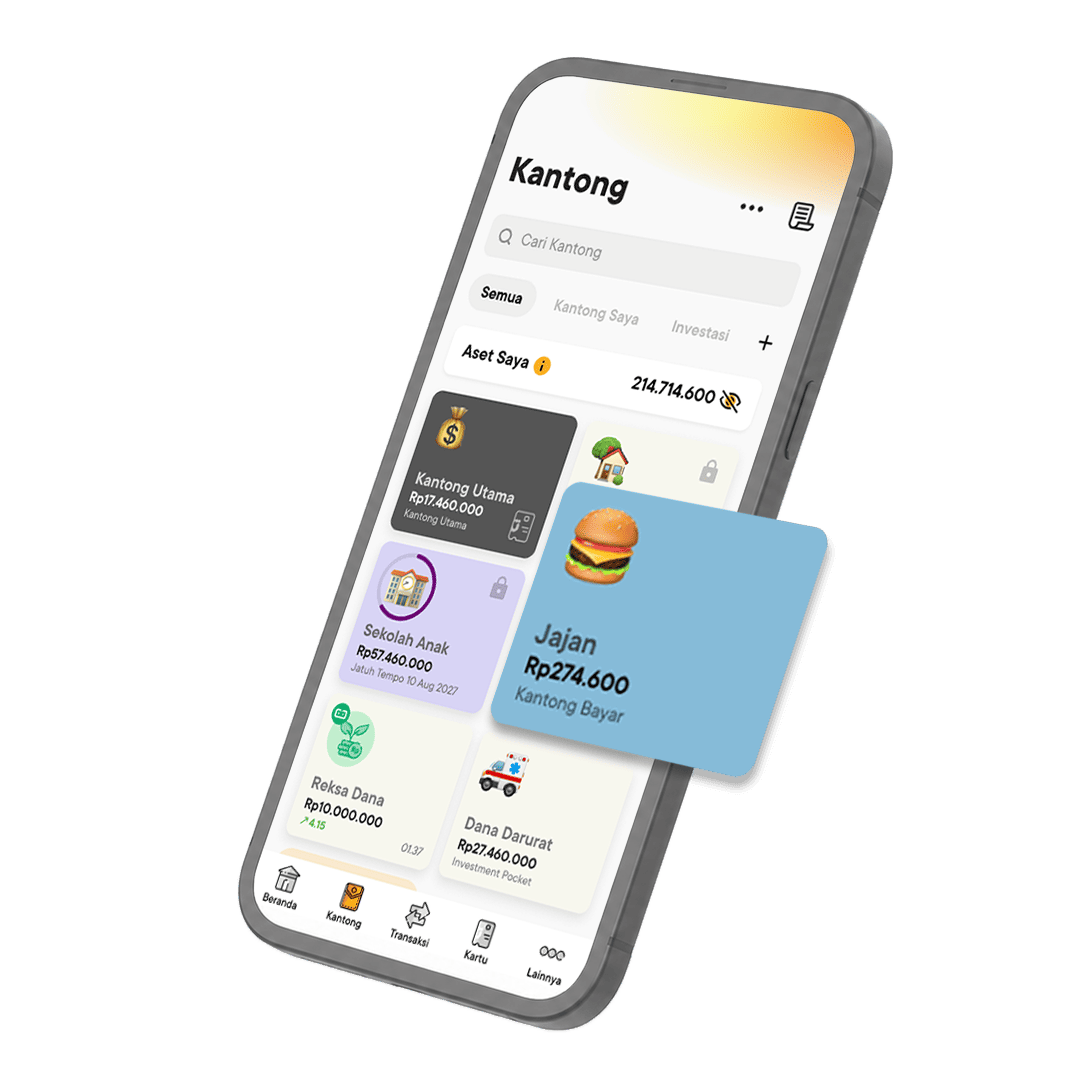
Kantong
Atur budgeting ke banyak Kantong
Membuat Auto-Budgeting ke banyak Kantong
1. Di bagian Shortcut atau halaman Lainnya, tap menu Buat Auto-Budgeting
2. Pilih Kantong yang ingin kamu jadikan sumber budget
3. Di bawah bagian Kantong Tujuan, tap Pilih untuk memilih Kantong yang ingin dijadikan tujuan Auto-Budgeting
4. Setelah selesai memilih, tap Pilih
5. Tentukan budget yang ingin kamu masukkan ke setiap Kantong. Kamu bisa mengatur nominal yang berbeda di tiap Kantong, lho!
6. Tap Lanjut atur jadwal untuk mengatur frekuensi dan jadwal budget
7. Tentukan frekuensi dan jadwal yang kamu inginkan:
- Tanggal mulai: Kapan Auto-Budgeting pertama ingin dimulai
- Frekuensi: Seberapa sering kamu ingin melakukan Auto-Budgeting (harian, mingguan, bulanan, tahunan)
- Tanggal/hari/bulan: Tanggal/hari/bulan rutin untuk melakukan Auto-Budgeting
- Aktifkan jadwal rutin sampai: Auto-Budgeting bisa dihentikan setelah tanggal tertentu atau diaktifkan seterusnya
8. Tap Simpan Jadwal & Budget
9. Periksa kembali jadwal Auto-Budgeting yang sudah kamu buat. Setelah semua sudah benar, tap Buat Jadwal Auto-Budgeting
10. Masukkan PIN Jago kamu untuk membuat Auto-Budgeting
11. Auto-Budgeting berhasil diproses! Kamu bisa melihat Auto-Budgeting yang sudah dibuat melalui halaman Rincian Kantong penerima Auto-Budgeting atau di halaman Rencanakan
Kantong apa saja yang bisa dijadikan sumber untuk budgeting?
Kamu hanya bisa memilih Kantong Utama atau Kantong Bayar untuk dijadikan sumber Auto-Budgeting.
Tip: Pastikan saldo Kantong cukup sebelum jadwal Budgeting, ya!
Kantong apa saja yang bisa dijadikan tujuan untuk Budgeting?
Kamu bisa mengatur Auto-Budgeting ke Kantong Nabung, Bayar, Jalan-jalan, Qurban, Dana Darurat, dan GoPay Tabungan.
Bagaimana jika saya belum memiliki Kantong Tujuan selain Kantong Utama?
Kamu wajib memiliki Kantong selain Kantong Utama untuk bisa membuat Auto-Budgeting. Pastikan kamu membuat Kantong terlebih dahulu sebelum mengatur Auto-Budgeting, ya!
Apakah saya bisa membuat 2 atau lebih jadwal budgeting ke Kantong yang sama?
Saat ini, kamu hanya bisa mengatur 1 jadwal budgeting ke dalam 1 Kantong Penerima. Apabila ada 2 budgeting yang ditujukan ke Kantong yang sama, kamu akan diarahkan untuk memilih salah satu budgeting saja.
Menggunakan Jago
Kantong Utama, Kantong Nabung, dan Kantong Bayar
Menggunakan Jago
Apa itu Kantong
Menggunakan Jago
Menambah, Mengedit dan Menghapus Kantong
Perlu bantuan lain?
Hubungi Tanya Jago
Saatnya Atur Uang Sesuai Maumu
Buat hingga 60 Kantong Jago (rekening) tanpa admin bulanan untuk mulai menabung, bertransaksi dan mengatur pengeluaran.
Buka Deposito dalam hitungan menit langsung dari aplikasi, dapatkan bunga kompetitif dan nikmati bebas biaya pencairan lebih awal. Plus, ada kuota gratis transfer antar bank dan top up e-Wallet hingga 150x sesuai Level Akun.


Ambil smartphone-mu, scan kode QR di bawah untuk download dan registrasi Jago dari mana saja dan kapan saja.